
WordPress 网站的性能问题很少有通用的单一解法。网站可能因为服务器响应、臃肿的主题或页面构建器、数据库处理、大型媒体文件、字体或第三方脚本而变慢。没有先找到瓶颈就安装多个优化插件,可能导致冲突并增加诊断难度。
1. 测试有代表性的页面
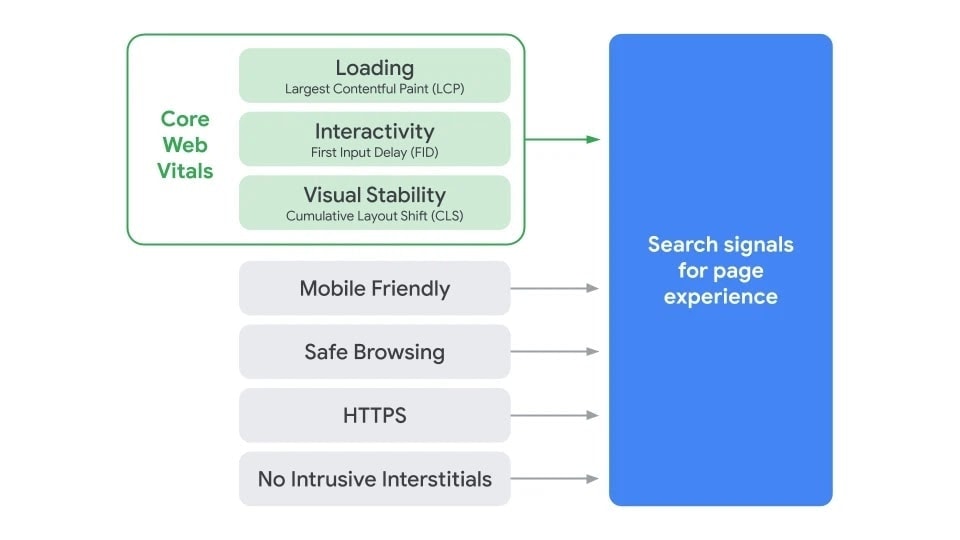
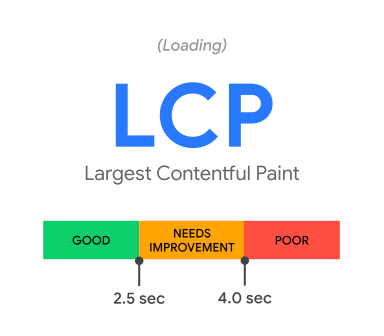
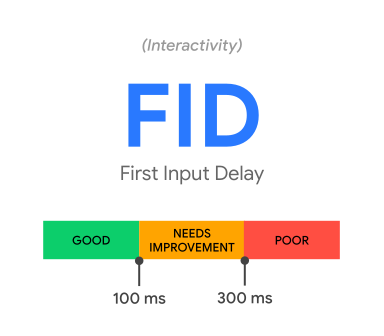
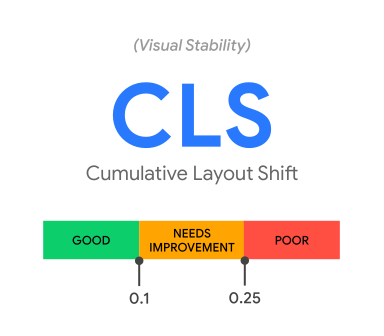
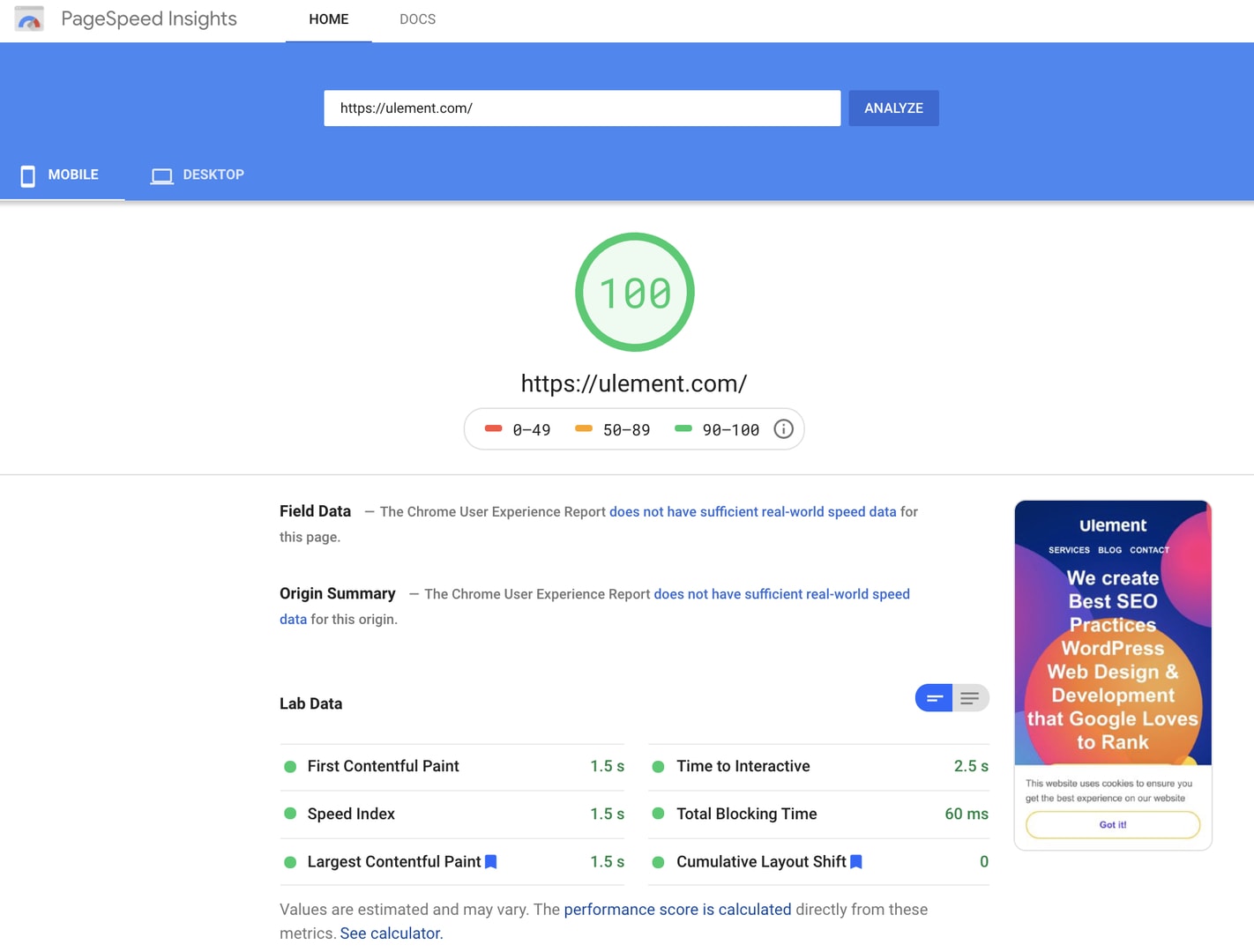
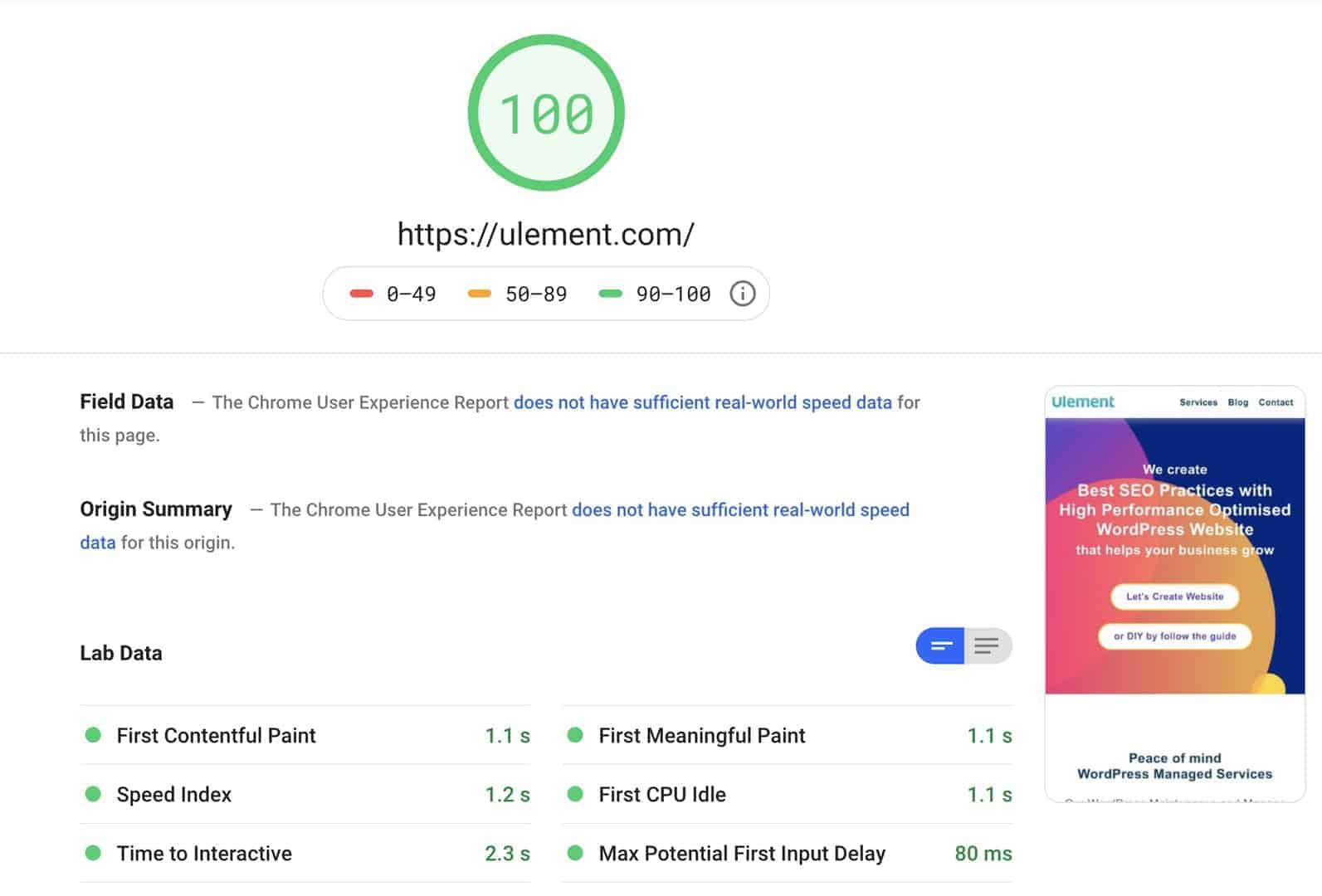
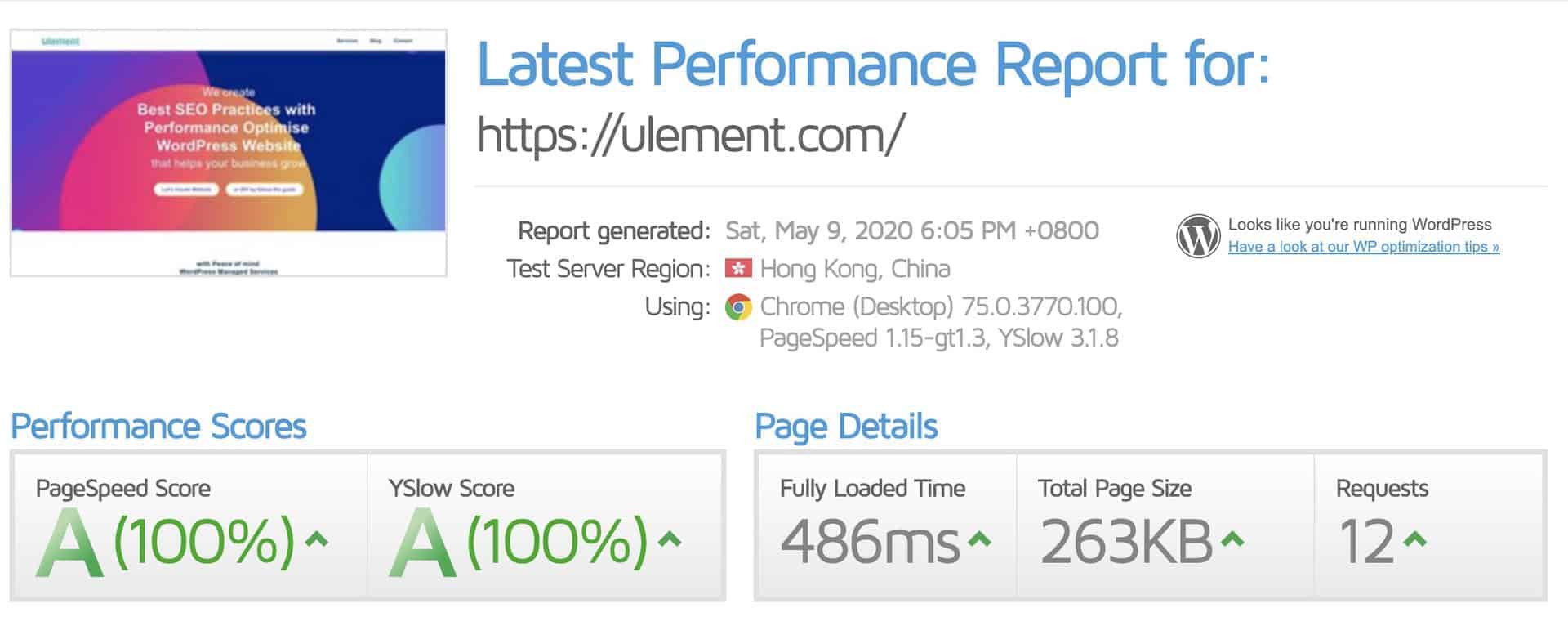
在手机和桌面设备上测试首页、内容页、重要落地页,以及结账或询价流程。尽可能使用现场数据,并通过可重复的实验室测试进行调查。Google 目前给出的良好 Core Web Vitals 门槛是:第 75 百分位的 LCP 在 2.5 秒内、INP 低于 200 毫秒、CLS 低于 0.1。这些指标描述用户体验,达标不代表一定能提升搜索排名。

2. 区分服务器与浏览器处理
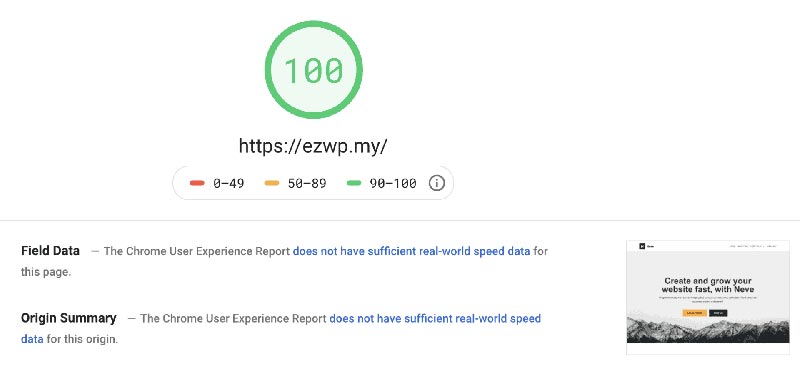
如果许多页面开始响应都很慢,应检查服务器容量、PHP 与数据库处理、缓存和外部请求。如果服务器很快响应,但页面仍然迟缓,则检查图片体积、阻塞渲染的资源、耗时较长的 JavaScript 任务和布局偏移。如果登录与未登录状态的缓存行为不同,也应分别进行测试。
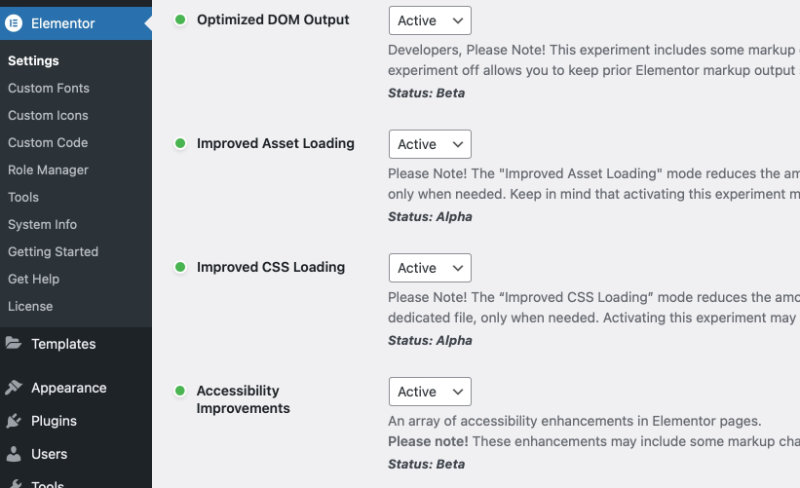



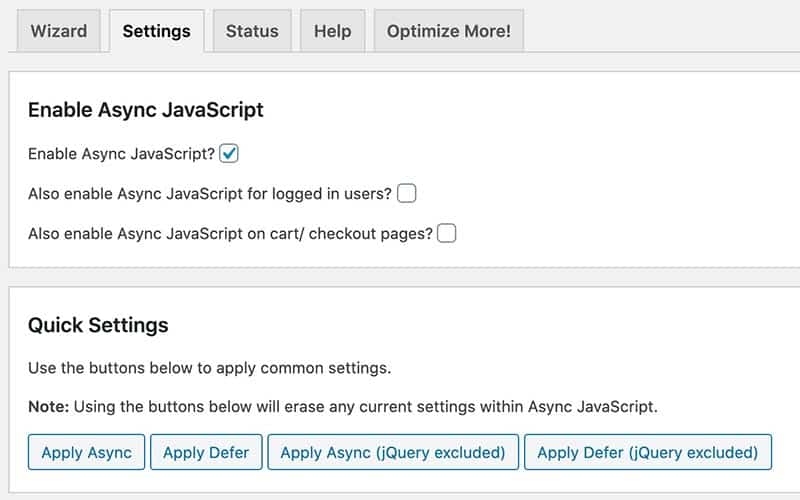
3. 针对原因进行调整
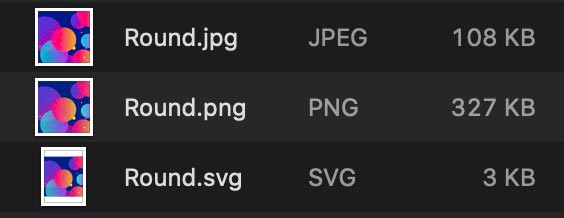
- 按显示尺寸调整图片,并选择合适的现代格式。
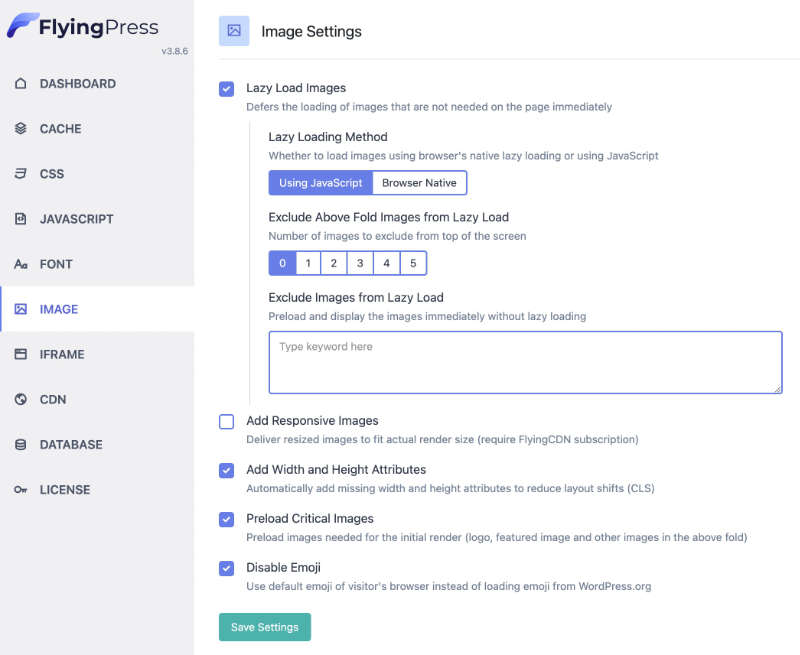
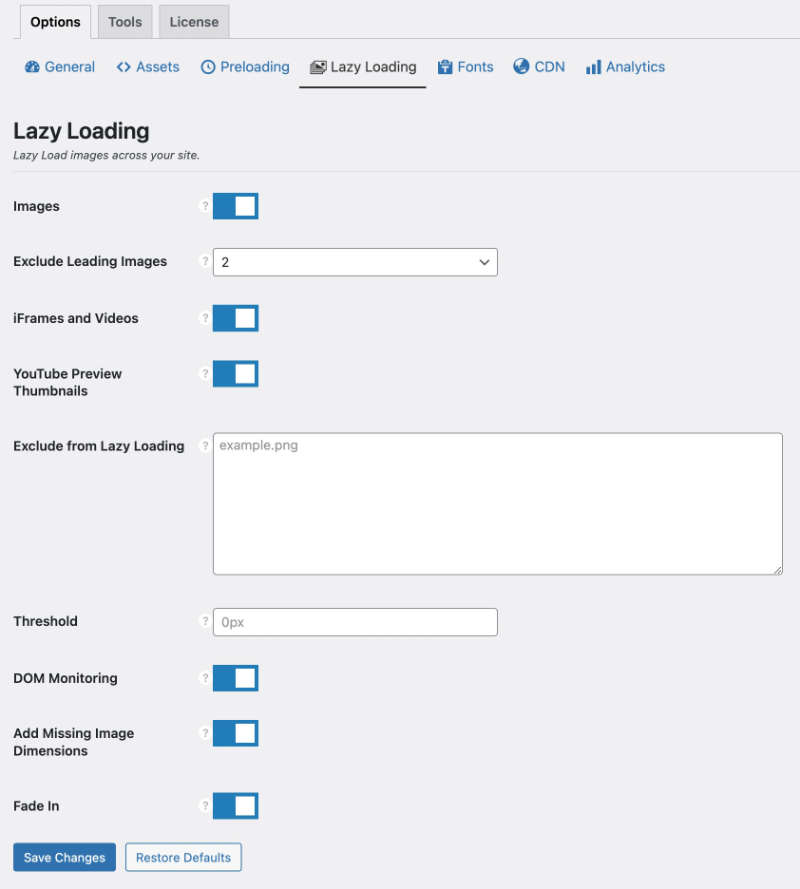
- 延迟加载页面下方的媒体,但不要不必要地延迟首屏主图。
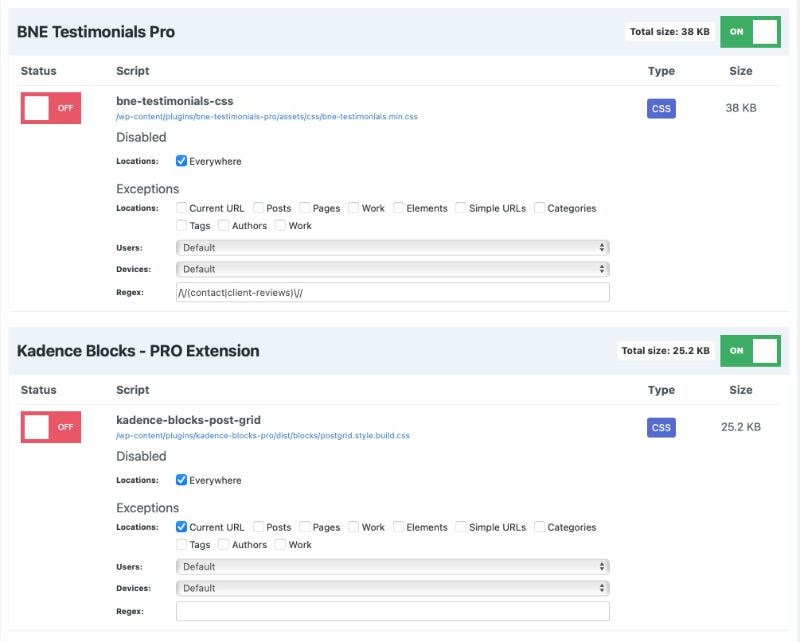
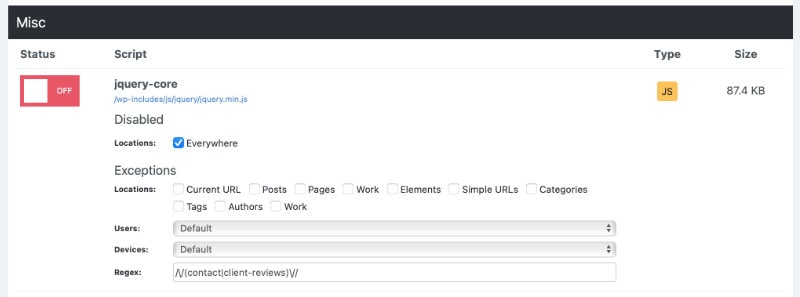
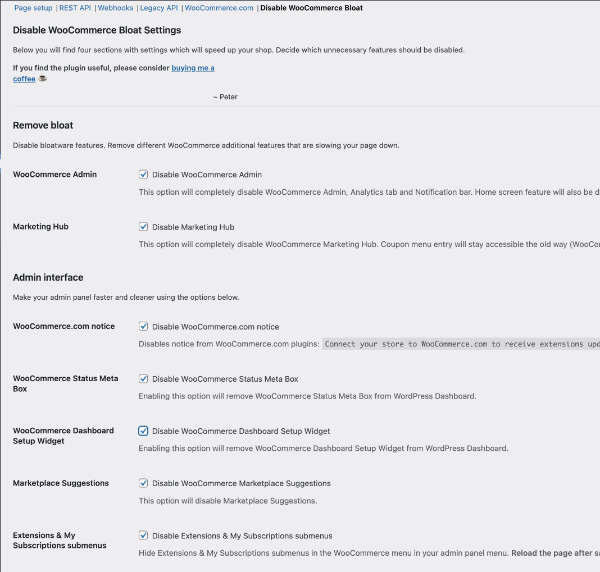
- 确认依赖关系后,移除网站不再使用的插件、主题功能和脚本。
- 为适合缓存的页面和资源启用缓存。如果缓存会显示错误内容,应排除个性化、交易或其他动态响应。
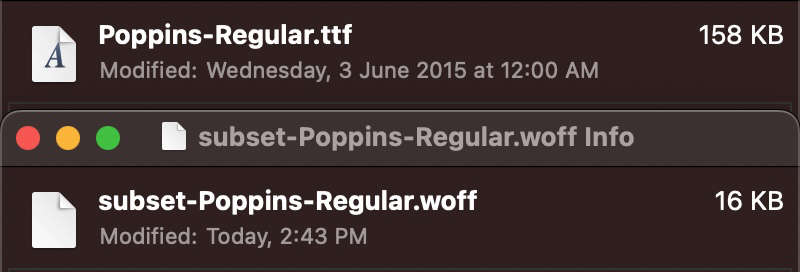
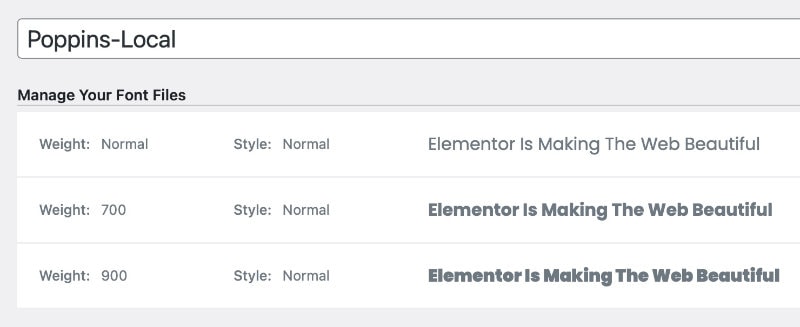
- 减少字体文件和字重,并为图片、嵌入内容和横幅预留布局空间。
- 检查第三方工具。聊天组件、广告标签或追踪脚本即使由其他服务托管,也可能影响速度。
4. 重新测试完整流程
每次只进行一项主要调整,然后重复相同测试。确认表单、菜单、搜索、结账、同意控件和分析功能正常。累积足够真实访问后,再查看现场数据。如果询价路径无法使用,首页再快也帮不上忙。
应该安装速度优化插件吗?
只有当插件能解决实测问题,并且与网站技术架构兼容时才考虑使用。先备份,并尽可能在测试环境验证,同时记录设置。插件无法解决所有主机或架构问题。