
识别受影响的环节,并一次只改变一个变量,常见 WordPress 错误就更容易处理。编辑文件或停用插件前,先记录准确的错误信息、时间、受影响的 URL 和近期改动。确认问题是影响所有访客,还是只影响某台设备、某个账号或某项操作。
要点
- 冒险修改前,先保留近期备份和证据。
- 用日志和 staging 缩小原因范围,不要靠猜测。
- 测试时保护交易、个人资料和重要搜索页面。
从安全检查开始
检查主机状态、近期部署、插件和主题更新、PHP 变更、服务器日志和应用日志。使用备份前,先确认它能够恢复。如果需要开启 WordPress 调试,请妥善保管诊断输出,并关闭面向访客的错误显示。可按 WordPress 调试文档操作,或请主机服务商协助。
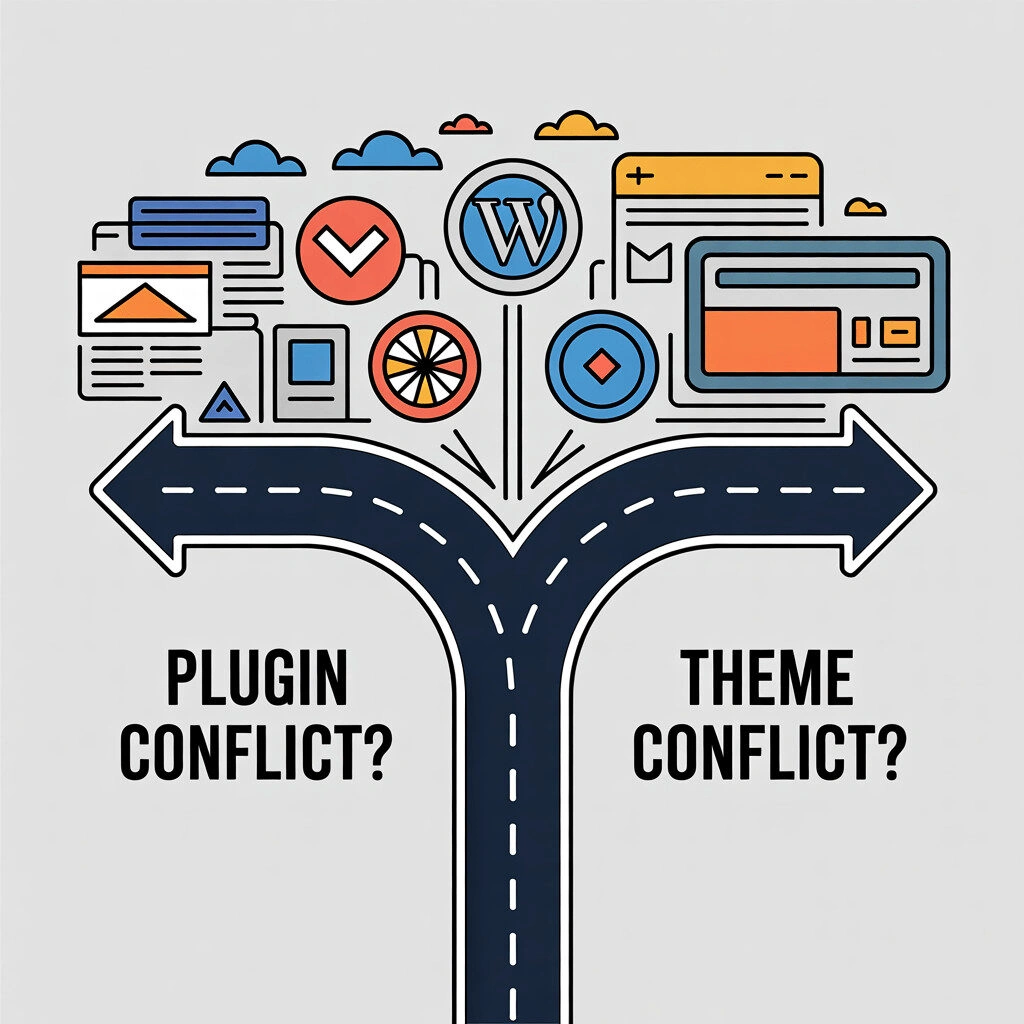
五种错误及检查方向
白屏或致命错误
检查 PHP 和 WordPress 日志,找出最早的致命错误及其发生时间,并与近期更新对照。在 staging 中测试兼容主题,或一次停用一个疑似扩展。不了解影响时,不要直接重命名生产环境文件夹。
数据库连接错误
先确认数据库服务可用,再由获授权的管理员检查凭据和主机配置。没有可恢复的备份、也未确认网站使用哪个数据库前,不要运行修复工具或改动凭据。
HTTP 500 错误
查看请求发生前后的 Web 服务器和 PHP 日志,检查近期代码、权限和配置变化。500 响应本身无法说明具体原因;没有证据就改 .htaccess 或提高资源限制,可能掩盖问题或引入新故障。
网站持续处于维护模式
确认更新是否仍在运行、后台进程是否活跃,以及主机服务商是否发现文件系统或权限问题。如果需要移除维护标记,应先确认更新已经停止,并按当前 WordPress 恢复流程操作。
文章显示 404,但首页正常
检查固定链接配置、重写规则、服务器路由,以及相关页面是否存在并已发布。在 staging 中测试改动。在部分 Apache 配置中,保存固定链接设置可能会重新生成规则,但这不是适用于所有服务器的通用修复方法。
验证修复结果
测试原始 URL 和出错的完整用户流程,包括表单、结账、登录,以及相关的移动端显示。再次检查日志,记录改动并观察是否复发。如果怀疑遭入侵、数据丢失,或问题影响支付和无法访问的基础设施,应升级处理。
常见问题
应该一次停用所有插件吗?
只有在理解影响、能够恢复服务的受控测试中才这样做。生产环境应使用 staging 或获准的维护流程,特别是网店和会员网站。
一条错误信息足以找出原因吗?
通常不够。同一条信息可能来自不同环节。日志、发生时间和受控复现能提供更好的判断依据。
什么时候应该交给专业人员?
当安全的恢复路径不明确,或问题影响安全、交易、个人资料或服务可用性时,应升级处理。